这篇文章是给自己留着查的。以后写新文章时,不需要回头翻模板作者的英文示例,只要照着这里的格式写就够了。
Table of contents
Open Table of contents
一篇文章放在哪里
所有博客文章都放在 src/data/blog/ 目录下,文件格式是 Markdown,扩展名是 .md。
最简单的结构是:
src/data/blog/
  我的第一篇博客.md
  博客写作指南.md
也可以用文件夹整理文章:
src/data/blog/
  2026/
    一篇文章.md
默认情况下,文件夹会影响文章网址。比如 src/data/blog/2026/一篇文章.md 的路径会类似 /posts/2026/yi-pian-wen-zhang。
如果只是想用文件夹整理,不想让它出现在网址里,可以让文件夹名以下划线开头:
src/data/blog/
  _草稿资料/
    一篇文章.md
文章头部信息
每篇文章最上方的 --- 到 --- 之间叫 frontmatter,用来告诉博客这篇文章的标题、时间、标签和发布状态。
推荐模板:
---
author: Shan
pubDatetime: 2026-04-22T00:00:00+08:00
title: 文章标题
slug: article-slug
featured: false
draft: false
tags:
  - 随笔
description: 一句话介绍这篇文章。
---
正文从这里开始。src/data/blog/文章标题.md
常用字段:
| 字段 | 是否常用 | 作用 |
|---|---|---|
title | 必填 | 文章标题,会显示在文章页和列表页 |
description | 必填 | 文章摘要,也会用于 SEO 和 RSS |
pubDatetime | 必填 | 发布时间,建议写成 2026-04-22T00:00:00+08:00 |
author | 常用 | 作者;不写时默认使用站点作者 |
slug | 常用 | 自定义网址路径,建议用英文小写和连字符 |
featured | 常用 | 是否显示在首页 Featured 区域 |
draft | 常用 | 是否为草稿;true 不正式发布,false 发布 |
tags | 常用 | 文章标签,用来生成标签页 |
modDatetime | 偶尔 | 修改时间;文章大改后再加 |
ogImage | 偶尔 | 分享到社交平台时使用的封面图 |
canonicalURL | 少用 | 如果文章首发在别处,可以写原文地址 |
hideEditPost | 少用 | 单篇文章隐藏编辑入口;本站已整体关闭编辑入口 |
timezone | 少用 | 单篇文章覆盖默认时区 |
草稿和发布
写文章时可以先设为草稿:
draft: true正式发布时改成:
draft: false草稿不会出现在正式构建出来的网站里。开发预览时,部分列表也会过滤草稿,所以最好把真正要发布的文章明确写成 draft: false。
如果发布时间是未来时间,正式网站会等到发布时间接近后才显示。平时为了减少混乱,建议手动写当天或过去的时间。
精选文章和普通文章
首页会把 featured: true 的文章放在 Featured 区域,把其他已发布文章放在 Recent Posts 区域。
featured: true适合放在精选区的文章:
- 代表你博客方向的文章
- 你希望新读者先读的文章
- 长期有效的整理型文章
普通随笔、临时记录、测试性内容可以用:
featured: false标题层级
文章的一级标题已经由 frontmatter 里的 title 提供,所以正文里建议从二级标题开始。
## 二级标题

正文。

### 三级标题

更细的内容。
不要在正文里再写一个 # 一级标题,否则页面结构会显得重复。
自动目录
如果希望文章里出现自动目录,单独写一行:
## Table of contents注意这里必须写英文 Table of contents,因为当前模板就是按这句话识别并生成目录的。中文文章也可以这样写。
目录通常放在开头简介后面:
这篇文章先简单说明我要写什么。

## Table of contents

## 第一部分
段落、强调和链接
普通段落直接写文字,段落之间空一行。
这是第一段。

这是第二段。
常用行内格式:
这是 **加粗**,这是 _斜体_,这是 `行内代码`。

这是一个 [链接](https://example.com)。
显示效果:
这是 加粗,这是 斜体,这是 行内代码。
这是一个 链接。
引用
引用适合放摘录、提醒、临时想法。
> 这是一段引用。
> 第二行仍然属于同一个引用块。
显示效果:
这是一段引用。 第二行仍然属于同一个引用块。
列表
无序列表:
- 第一项
- 第二项
- 第三项
有序列表:
1. 第一步
2. 第二步
3. 第三步
如果列表项里有多段内容,第二段前面要空一行,并缩进两个空格:
- 第一项。

  这是第一项里的补充段落。

- 第二项。
表格
表格适合放对比、清单、字段说明。
| 项目       | 说明     |
| ---------- | -------- |
| `draft`    | 是否草稿 |
| `featured` | 是否精选 |
显示效果:
| 项目 | 说明 |
|---|---|
draft | 是否草稿 |
featured | 是否精选 |
代码块
普通代码块:
```js
const message = "Hello";
console.log(message);
```
带文件名的代码块:
```ts file="src/config.ts"
export const SITE = {
  title: "杉杉的话",
};
```
显示效果:
export const SITE = {
  title: "杉杉的话",
};src/config.ts
高亮代码行
这个模板支持 Shiki 的代码标记,可以在代码注释里写特殊标记。
高亮一行:
```ts
const title = "杉杉的话";
const lang = "zh-CN";
```
显示新增和删除:
```diff
- lang: "en"
+ lang: "zh-CN"
```
在 TypeScript、JavaScript、CSS 等代码块里,也可以用:
```ts
const oldValue = "en";
const newValue = "zh-CN";
```
这些标记适合写技术文章、配置变更、重构说明。
图片
如果图片在 public 目录下,可以这样引用:
如果图片放在 src/assets 下面,可以用相对路径或别名路径:
写图片时尽量补上有意义的图片说明,也就是 [] 里的文字。它对可访问性和搜索引擎都有帮助。
如果想要图片说明文字,可以直接写 HTML:
<figure>
  <img src="/example.png" alt="图片说明" />
  <figcaption>这里是图片说明。</figcaption>
</figure>
参考文献
参考文献使用和微信公众号排版助手一致的块语法。块里面可以继续写普通 Markdown,比如有序列表、链接、行内代码和加粗。
:::reference

1. 刘慈欣. 三体[M]. 重庆: 重庆出版社, 2008.
2. Smith J. [Writing for Digital Reading](https://example.com)[J]. Journal of Content Design, 2024.
   :::
显示效果:
- 刘慈欣. 三体[M]. 重庆: 重庆出版社, 2008.
- Smith J. Writing for Digital Reading[J]. Journal of Content Design, 2024.
也可以把开头写成 :::references 或 :::ref。
推荐卡片
推荐卡片也沿用排版助手的写法。cover 和 title 必填,meta、desc 可选;type 支持 portrait 和 square。
:::recommend
type: square
cover: 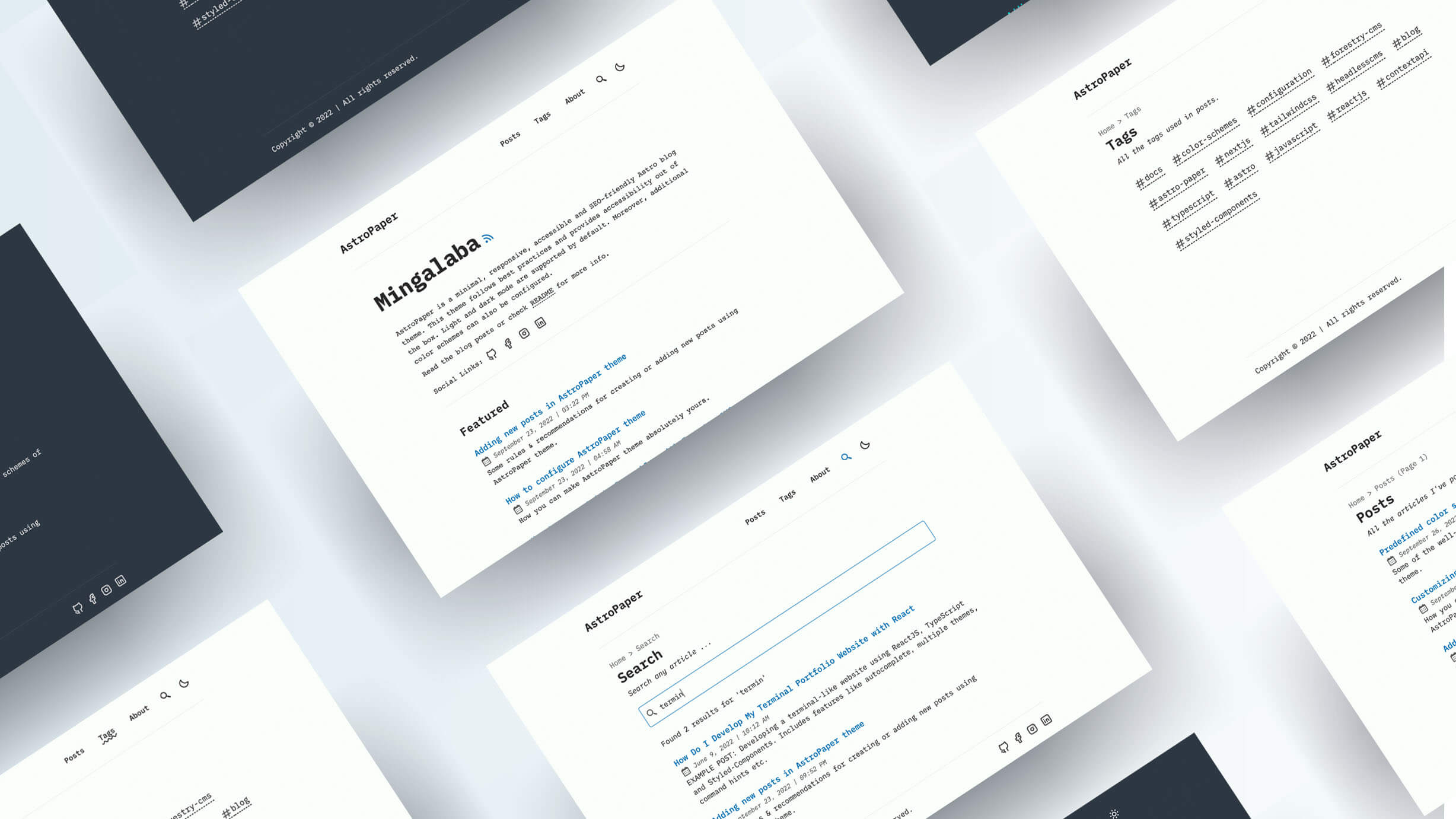
title: AstroPaper
meta: 博客模板 / Astro / Markdown
desc: 一个适合写技术记录、生活札记和长期整理的轻量博客模板。
:::显示效果:

AstroPaper
一个适合写技术记录、生活札记和长期整理的轻量博客模板。
推荐卡片开头也可以写成 :::recommendation 或 :::card。封面字段也可以写成 image,简介字段也可以写成 summary。
文章封面和分享图
单篇文章可以通过 ogImage 指定分享图:
ogImage: ../../assets/images/example.png也可以用远程图片:
ogImage: "https://example.com/example.png"如果不写 ogImage,当前站点开启了动态 OG 图生成,会自动用文章信息生成一张分享图。
标签
标签写在 tags 下面:
tags:
  - 随笔
  - 技术
  - 读书
建议不要一开始建太多标签。标签的意义是帮助以后回看,而不是把每篇文章都分得很细。
可以先用几个稳定标签:
- 随笔
- 技术
- 读书
- 生活
- 记录
摘要
description 会出现在文章列表、RSS 和网页元信息里。
好的摘要不用长,说明这篇文章在干什么就行:
description: 记录一次把博客模板整理成个人写作空间的过程。不建议写得太空:
description: 随便写写。修改时间
如果文章只是改错别字,不一定要写修改时间。如果文章内容大幅更新,可以加:
modDatetime: 2026-04-23T12:30:00+08:00文章排序会参考 modDatetime,所以加了修改时间后,旧文章也可能重新排到前面。
原文地址
如果文章最早发在别的平台,再同步到这里,可以写:
canonicalURL: https://example.com/original-post如果文章首发在自己的博客,就不用写。
可以直接写 HTML
Markdown 里可以直接插入 HTML。比如:
<kbd>Command</kbd> + <kbd>K</kbd>适合少量特殊排版。不要把整篇文章都写成 HTML,否则以后维护会变麻烦。
当前没有默认启用的东西
这个模板有些能力可以扩展,但当前项目没有默认启用,所以先不要当成现成功能来用:
- 数学公式:需要额外安装和配置 KaTeX 或类似插件。
- 评论区:需要接入 Giscus 或其他评论系统。
- 复杂图表:建议以后按需求单独处理。
先把文章写顺,比一开始堆很多功能更重要。
我的写作流程
以后写文章可以按这个顺序:
- 复制
src/data/blog/博客模板.md。 - 改文件名,比如
一次博客整理.md。 - 改
title、slug、description和tags。 - 写正文,正文标题从
##开始。 - 没写完就保持
draft: true。 - 准备发布时改成
draft: false。
一份最小可用模板
以后忘记格式,就复制这一段:
---
author: Shan
pubDatetime: 2026-04-22T00:00:00+08:00
title: 文章标题
slug: article-slug
featured: false
draft: true
tags:
  - 随笔
description: 一句话介绍这篇文章。
---
正文:
开头先写一小段,说明这篇文章为什么要写。

## Table of contents

## 第一部分

这里写正文。

## 第二部分

这里继续写。
写博客不需要一次把格式想完。先把想法写下来,再慢慢整理成能被别人读懂的样子。